
Bạn muốn chơi Minecraft giao diện Tiếng Việt, lại còn đăng nhập được Xbox Live để chơi online, kết bạn, đồng bộ dữ liệu nhưng chưa biết bắt đầu từ đâu? Bài viết này sẽ hướng dẫn bạn từng bước từ A–Z: từ chọn phiên bản, tải và cài đặt, chuyển ngôn ngữ sang tiếng Việt, đăng nhập Xbox Live (Microsoft account), đến xử lý một số lỗi thường gặp. Chỉ cần làm theo từng bước, kể cả “gà công nghệ” cũng có thể tự cài được. Bài viết dưới đây, Minecraftpe.io sẽ hướng dẫn các bạn cài đặt Minecraft tiếng việt.
Cách Cài Đặt Minecraft Tiếng Việt + XboxLive – Minecraftpe.io
Để cài đặt phiên bản 1.19.0.20 APK của game Minecraft Beta, các bạn chỉ cần thực hiện theo các bước hướng dẫn chi tiết sau:
Bước 1: Tải file game apk và file tiếng Việt được Minecraft PE chia sẻ ở trên về điện thoại.
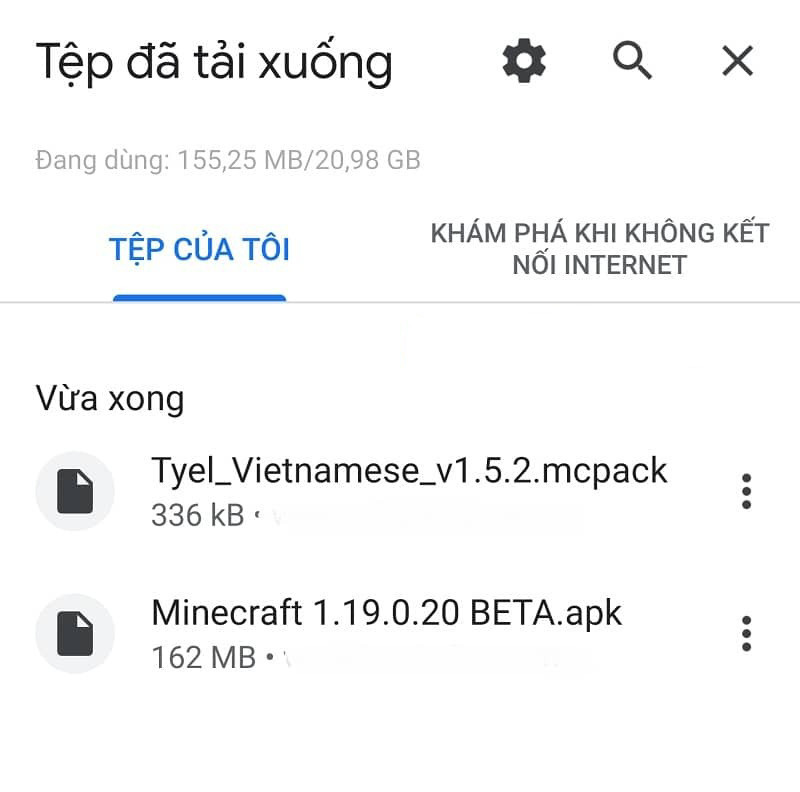
Bước 2: Sau khi hoàn tất tải về, các bạn vào Tệp đã tải xuống và nhấn vào file Minecraft 1.19.0.20 BETA.apk.
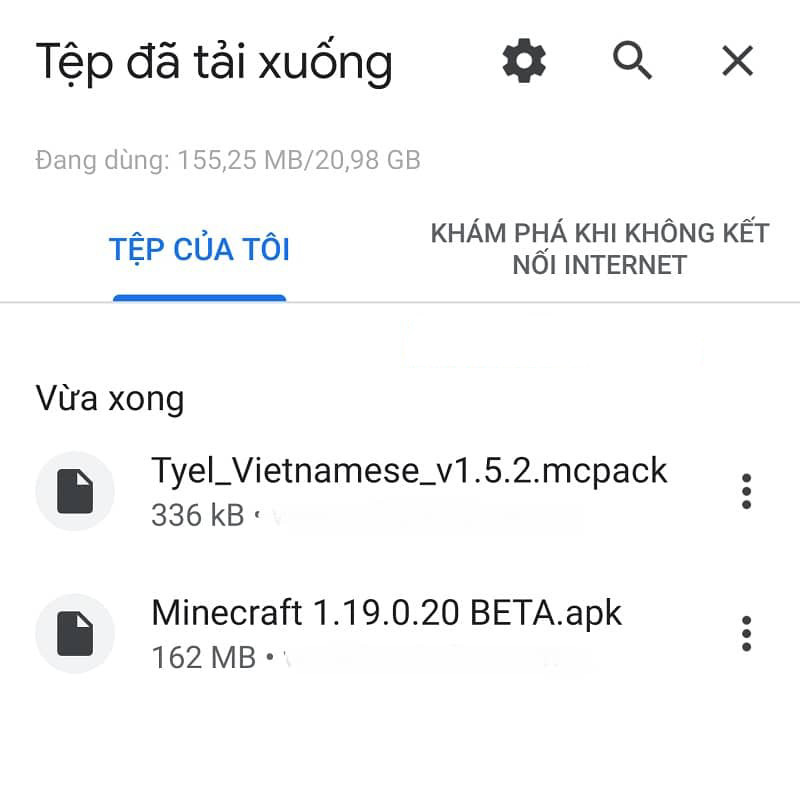
Bước 3: Nhấn vào Trình Cài Đặt Gói.
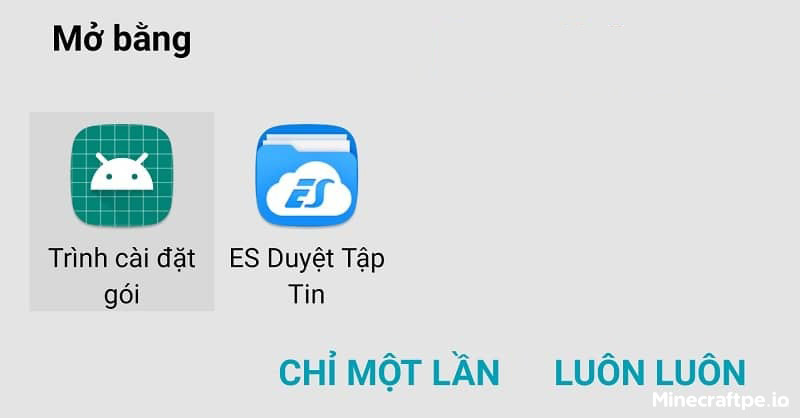
Bước 4: Nhấn chọn Cài đặt để thiết lập game.
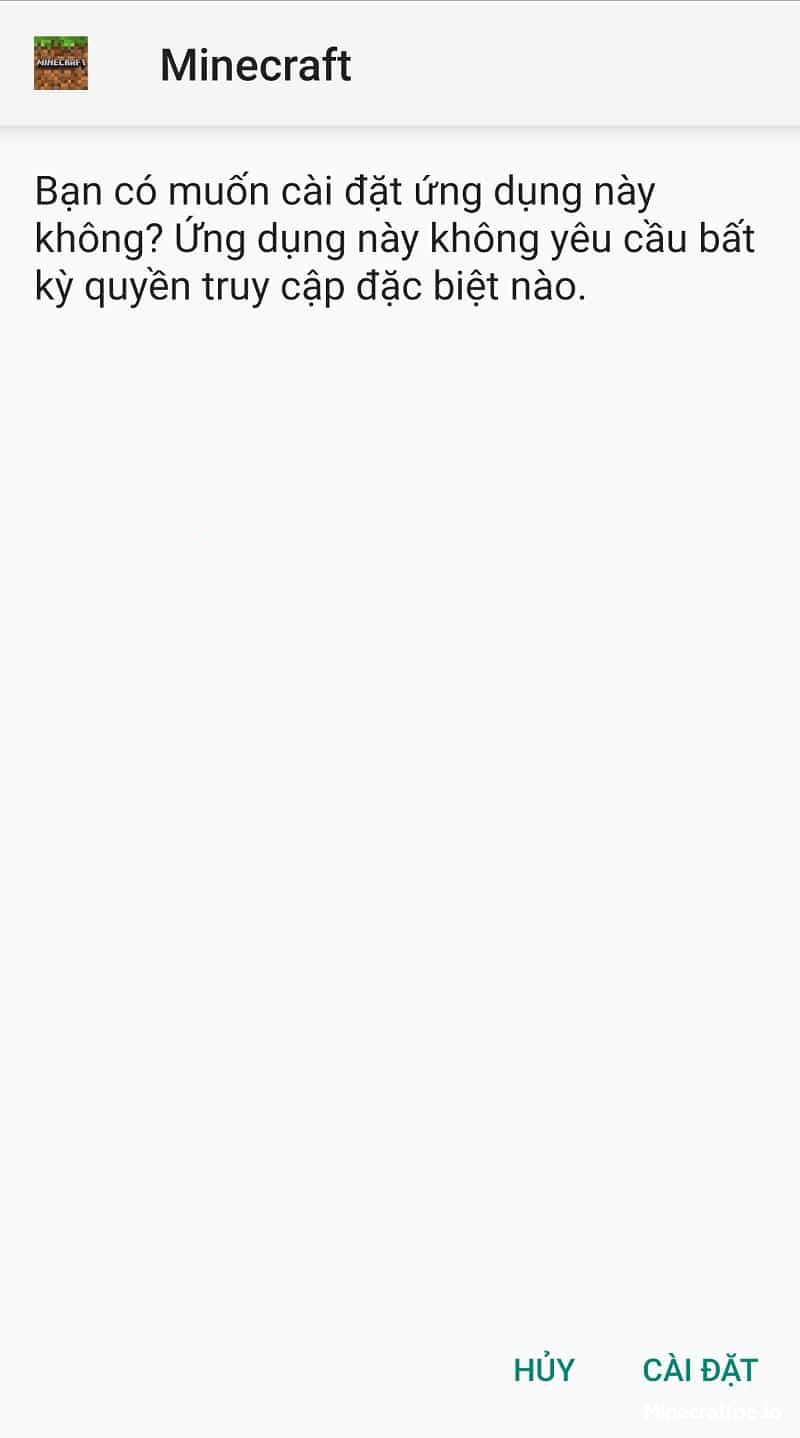
Bước 5: Sau khi ứng dụng đã hoàn tất cài đặt, các bạn nhấn Xong hoặc Mở đều được.
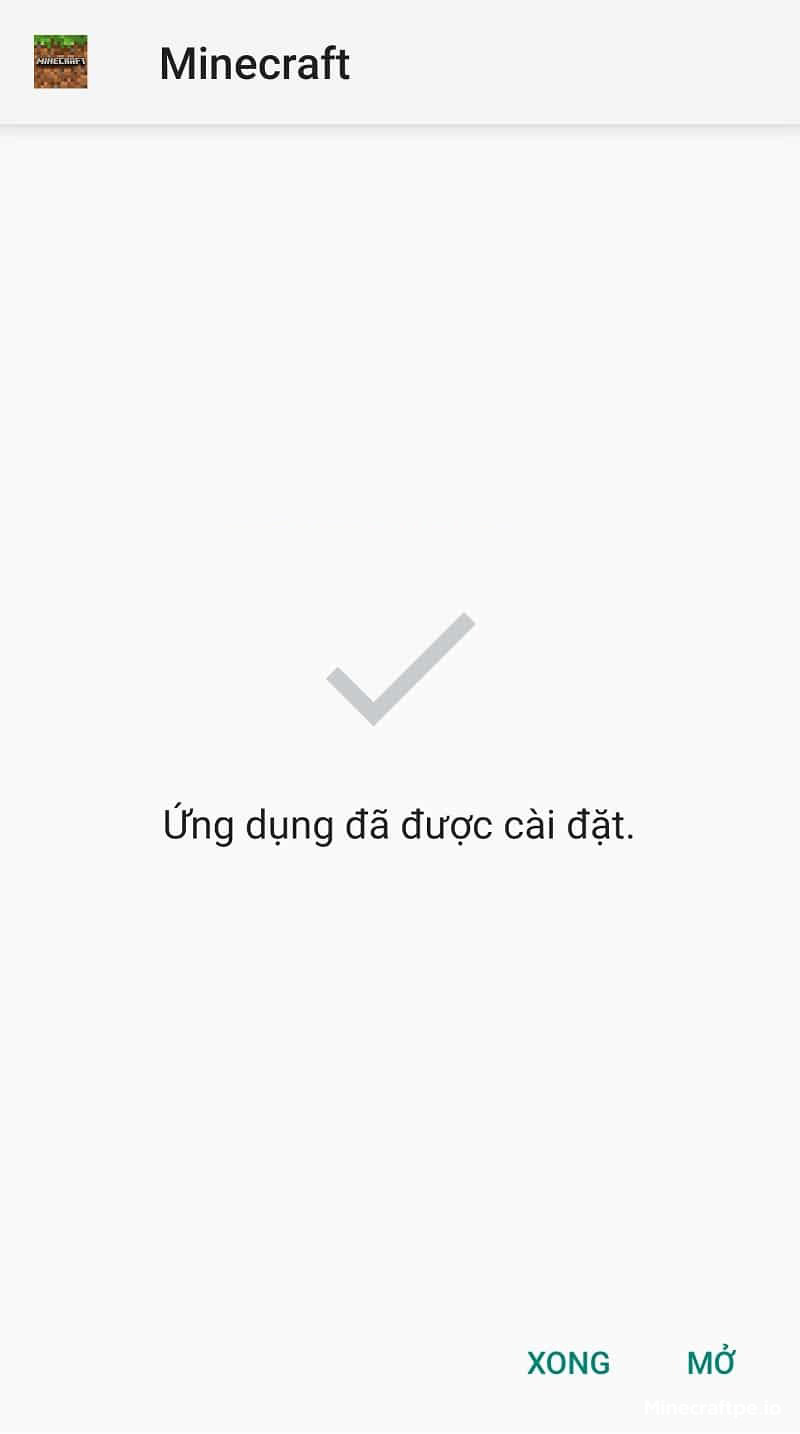
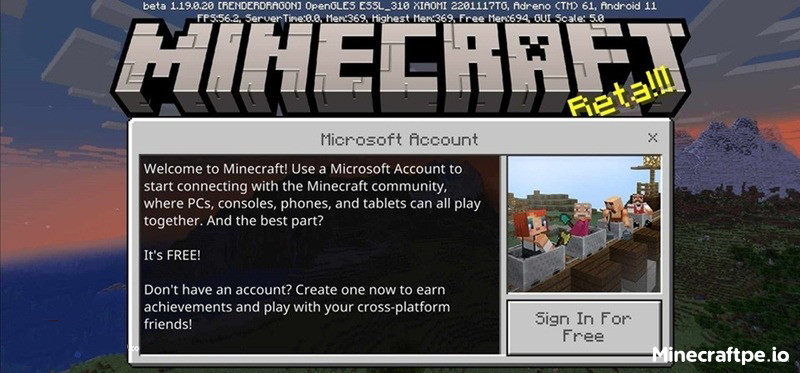
Bước 6: Tại giao diện đầu game như hình, các bạn nhấn vào Sign In For Free để đăng nhập XboxLive hoặc bạn có thể nhấn X để tắt thông báo.
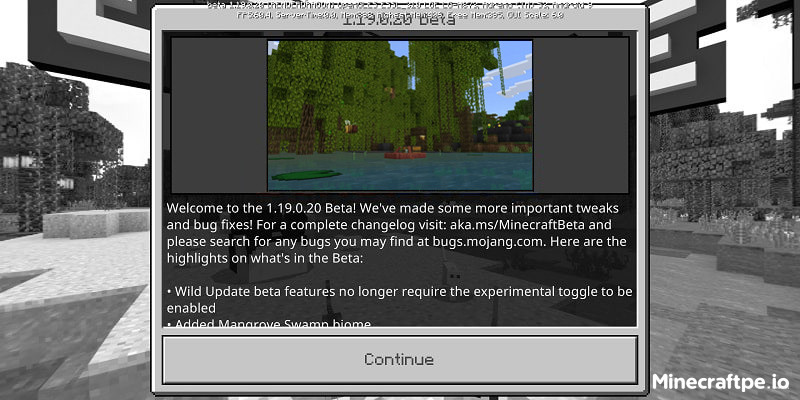
Bước 7: Nhấn chọn Continue để tiếp tục.
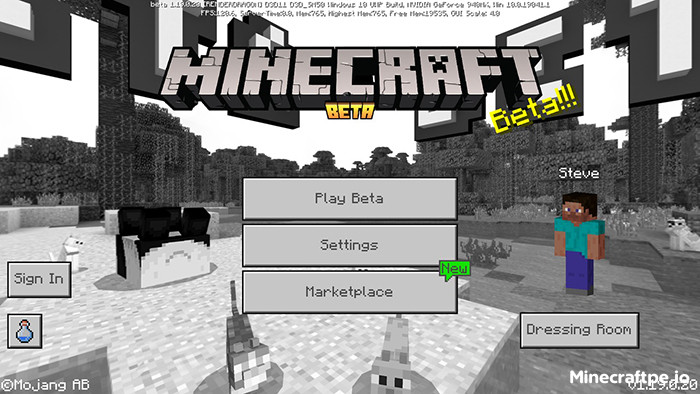
Bước 8: Tại giao diện đầu game như hình, các bạn sẽ thấy toàn bộ đều là tiếng Anh.
Bước 9: Vào Tệp đã tải xuống và nhấn vào file Tyel_Vietnamese_v1.5.2.mcpack.
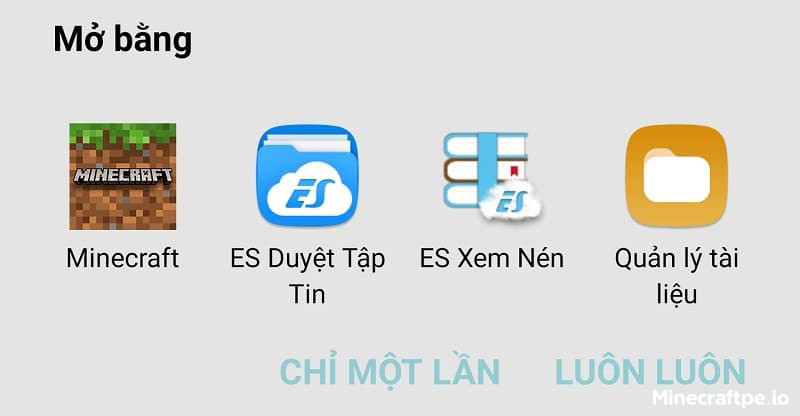
Bước 10: Xuất hiện thông báo Mở bằng, các bạn nhấn vào Minecraft.
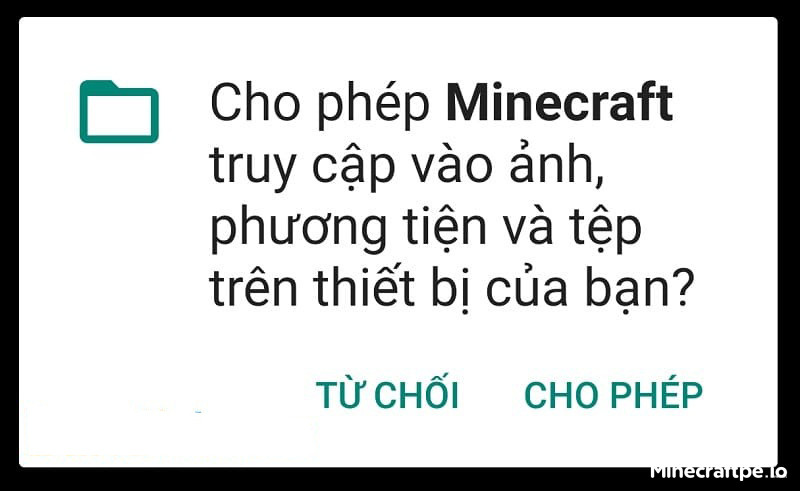
Bước 11: Tiếp tục nhấn Cho Phép.
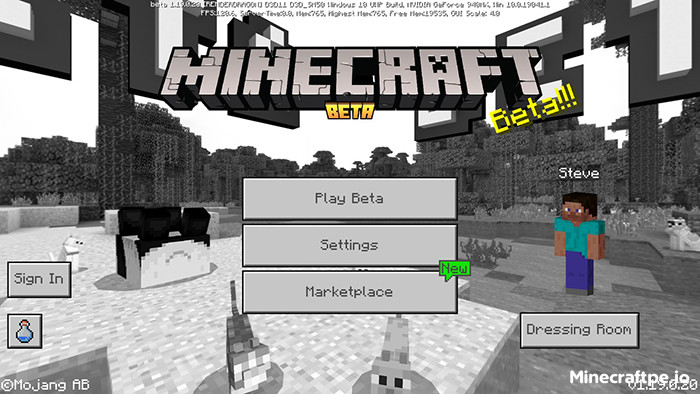
Bước 12: Vào lại game, tại giao diện chính, các bạn nhấn vào Settings để cài tiếng Việt cho game.
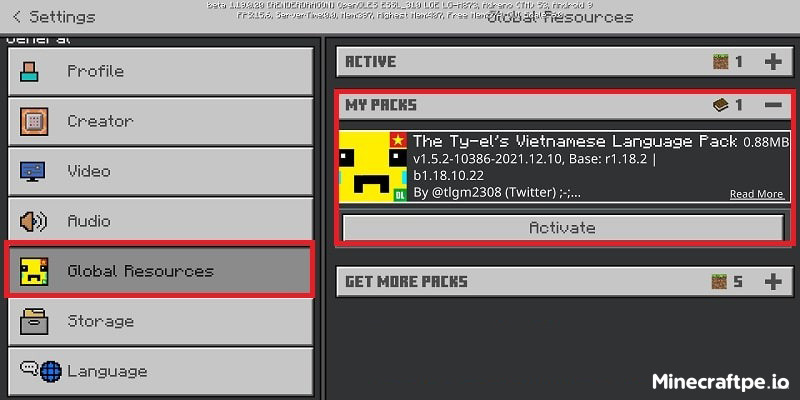
Bước 13: Kéo và nhận vào Global Resources, tại My Packs các bạn nhấn vào file tiếng Việt rồi nhấn vào Activate.
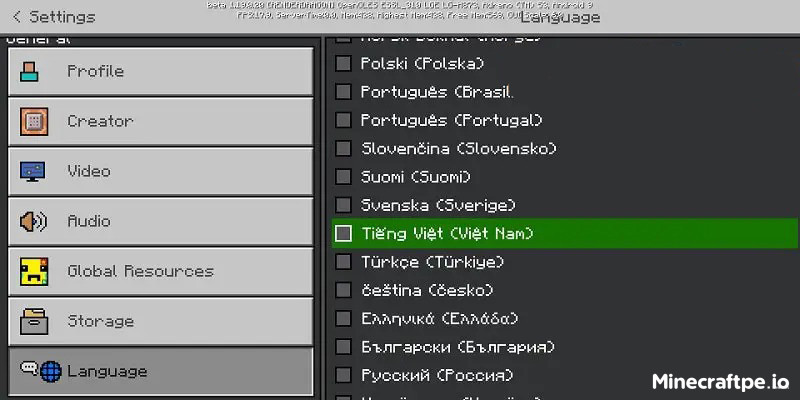
Bước 14: Kéo xuống mục Language và tìm đến Tiếng Việt (Việt Nam), tích vào để để chuyển toàn bộ game sang tiếng Việt.
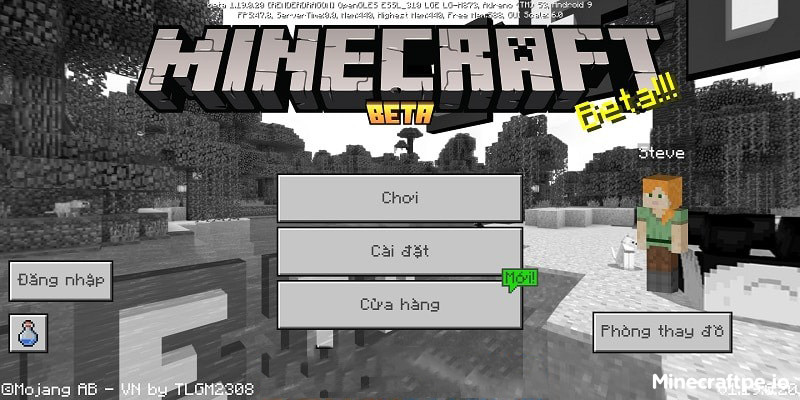
Bước 15: Quay lại giao diện trang chủ, các bạn đã thấy toàn bộ đều được chuyển sang tiếng Việt rồi, lúc này các bạn chỉ cần nhấn vào Chơi để bắt đầu xây dựng thế giới của bạn thôi.
Kết Luận
Tải Minecraft phiên bản APK miễn phí có hỗ trợ cài ngôn ngữ tiếng Việt + XboxLive được Minecraft PE chia sẻ sẽ giúp bạn chơi game được trọn vẹn nhất. Hy vọng hướng dẫn chi tiết trong bài viết trên sẽ giúp bạn cài game thành công.